Notifikasi iklan Android yang terus muncul di layar dapat dihentikan melalui pengaturan bawaan perangkat, tanpa memasang aplikasi tambahan. Sumbernya beragam, mulai dari aplikasi yang mengirim promosi dan situs web yang diizinkan mengirim pemberitahuan di peramban, hingga aplikasi yang menampilkan iklan berlebihan. Ada enam langkah yang bisa ditempuh pengguna untuk mengurangi hingga menghentikannya.
Dari mana iklan itu berasal
Pemberitahuan promosi tidak selalu datang dari satu pintu. Jika dibiarkan, layar ponsel bisa dipenuhi pemberitahuan yang tidak diinginkan, terutama ketika pengguna sedang membuka aplikasi atau membaca pesan penting.
Karena sumbernya berbeda-beda, langkah penanganannya pun berlapis. Nama menu dan urutan di bawah ini dapat berbeda pada setiap merek HP Android.
Matikan izin notifikasi aplikasi yang mengganggu
Langkah pertama adalah memeriksa aplikasi yang paling sering mengirim promosi.
- Buka Pengaturan di HP Android.
- Pilih menu Notifikasi (Notifications).
- Telusuri daftar notifikasi aplikasi dan cari yang sering menampilkan pemberitahuan promosi.
- Pilih aplikasi tersebut, lalu nonaktifkan izinnya.
Ada jalan yang lebih singkat. Pengguna dapat menekan lama notifikasi iklan yang sedang muncul untuk mengetahui aplikasi pengirimnya, kemudian mematikan notifikasi langsung dari menu yang tersedia.
Menghentikan notifikasi iklan Android dari situs di Google Chrome
Situs web bisa mengirim pemberitahuan ke perangkat jika pengguna pernah mengizinkannya lewat Google Chrome. Izin yang dulu diberikan sering terlupakan, padahal situs itu terus mengirim iklan.
- Buka Chrome, lalu ketuk ikon tiga titik.
- Pilih Setelan (Settings).
- Masuk ke Setelan situs (Site settings).
- Pilih Notifikasi (Notifications).
Di daftar yang tampil, cari situs yang tidak dikenal atau sering mengirim iklan, lalu blokir atau hapus izinnya. Pemberitahuan dari situs tertentu berhenti tanpa perlu menonaktifkan seluruh notifikasi Chrome.
Peramban lain juga perlu dicek
Chrome bukan satu-satunya. Peramban (browser) lain di HP yang sama bisa menjadi sumber iklan. Buka pengaturan peramban tersebut, cari menu notifikasi atau izin situs, lalu periksa apakah ada situs yang diizinkan mengirim pemberitahuan secara otomatis.
Cabut izin dari situs yang tidak dikenal atau sudah tidak diperlukan. Letak menunya berbeda di tiap peramban. Bila tidak ditemukan, izin notifikasi peramban dapat diperiksa lewat menu aplikasi di pengaturan Android.
Hapus aplikasi dengan iklan berlebihan
Iklan yang tetap muncul setelah notifikasi aplikasi dan situs dibatasi menandakan sumbernya mungkin lain. Periksa aplikasi yang baru dipasang. Sebagian aplikasi gratis memang menampilkan iklan sebagai bagian dari layanannya, sedangkan aplikasi mencurigakan bisa memunculkan iklan pop-up di luar aplikasi itu sendiri.
Untuk memeriksanya, buka Pengaturan, pilih Aplikasi (Apps), lalu cermati daftar aplikasi terpasang. Aplikasi yang tidak dikenal, atau yang mulai menampilkan iklan sejak dipasang, layak dipertimbangkan untuk dihapus. Unduhlah aplikasi hanya dari sumber tepercaya, dengan memeriksa ulasan dan izin yang diminta sebelum memasangnya.
Cabut izin tampil di atas aplikasi lain
Sebagian aplikasi memegang izin untuk menampilkan konten di atas aplikasi lain. Bila disalahgunakan, izin ini membuat iklan pop-up muncul saat pengguna sedang memakai aplikasi yang berbeda.
- Buka Pengaturan, lalu masuk ke menu Aplikasi.
- Cari bagian akses khusus aplikasi (Special app access).
- Pilih opsi Tampil di atas aplikasi lain (Display over other apps) jika tersedia.
- Nonaktifkan akses bagi aplikasi yang tidak membutuhkannya.
Jalankan pemeriksaan Google Play Protect
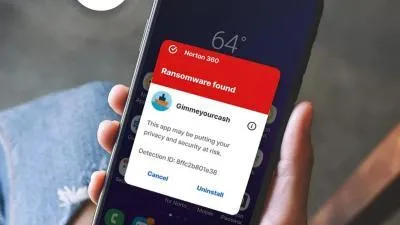
Bila iklan muncul tidak wajar atau tetap mengganggu meski aplikasi tertentu sudah dihapus, keamanan perangkat dapat diperiksa dengan Google Play Protect. Fitur ini memindai aplikasi yang berpotensi berbahaya di HP Android.
Buka Google Play Store, ketuk foto profil, lalu pilih Play Protect. Jalankan pemindaian dan ikuti rekomendasi yang tampil jika ditemukan aplikasi berisiko.
Aplikasi pembersih atau pemblokir iklan dari sumber tidak jelas sebaiknya dihindari, karena aplikasi semacam itu justru bisa menambah risiko keamanan.